Cara Memasang Capcut di PC Gratis 2023

ketika hendak mencari hiburan di dunia maya kini setiap orang berbondong-bondong dalam membagikan setiap Video kesehariannya mulai dari video viral, unik, story, meme bahkan ada Pula video yang dibagikan berupa video berita yang saat ini tengah Populer dikalangan masyarakat pada video tersebut beragam pula alur dan isi dalam rangkaian video yang dibagikan, tentunya ini merupakan salah satu bentuk dari video yang telah di Remake, atau di edit ulang dalam versi yang menarik,
nah! untuk jika kamu hendak melakukan Remake video atau berupa Editing video tentunya kamu harus menggunakan aplikasi penunjang penuh untuk dapat melakukan penambahan, pengurangan serta mengganti beberapa tangkapan layar pada video tersebut, "tidak usah khawatir" sebab saat ini untuk mendapatkan Fitur dari Aplikasi editing tersebut kamu hanya perlu melakukan beberapa rangkaian instalasi aplikasi tambahan yang telah disediakan banyak Situs hingga saat ini, tentunya kami akan membagikan Tutorial untuk melakukan instalasi aplikasi Editing video gratis yang sedang Populer kali ini,
Berikut Cara Melakukan Instalasi Editing Video Gratis
Daftar isi :
Hingga saat ini Ada banyak aplikasi edit video yang tersedia di situs saat ini yang dapat di unduh secara gratis. Aplikasi dengan tambahan Fitur yang luar biasa karena Aplikasi tersebut memungkinkan Anda melakukan editing secara mudah bersenang-senang sambil mengedit aplikasi karena ada banyak efek dan transisi yang dapat kamu gunakan.
Salah satu aplikasi pengeditan video paling populer adalah Capcut, dengan Fitur yang banyak serta serta gratis! Tetapi jika Anda ingin tahu cara menginstal Capcut untuk PC, berikut cara melakukan instalsi dan pengunduhanya.
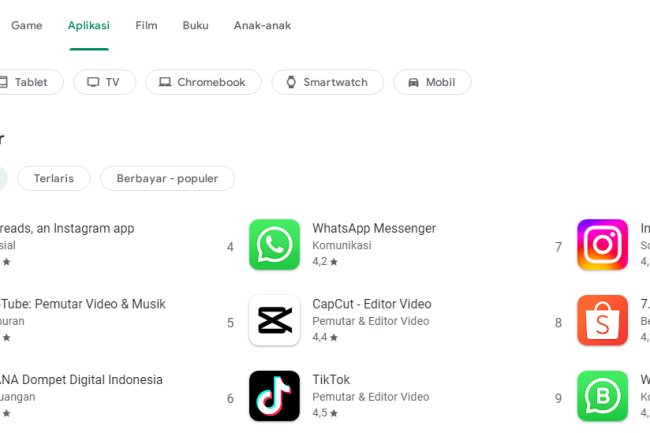
Seperti yang kamu ketahui, Capcut adalah salah satu aplikasi edit video paling populer dan menarik yang banyak digunakan Para Tiktokers saat melakukan edit video bahkan aplikasi ini sudah banyak di unduh di android, dapat Anda gunakan saat ini dan mengunduhnya gratis di playstore. Ini gratis, Namun jika Anda ingin menggunakannya di layar yang lebih besar, Anda berada di tempat yang tepat.
saat ini Pc juga sudah dapat menggunakan Aplikasi Capcut yang di produksi khusu Pc atau perangkat komputer lainya dengan extensi .exe Ada cara bagi Anda untuk mengunduh Capcut di PC kamu sehingga kamu mengedit video dengan lebih nyaman. Karena belum ada perangkat lunak Capcut yang tersedia secara resmi untuk PC, kamu harus membaca ini!
Aplikasi Edit Video Terpopular
Ponsel saat ini dapat melakukan banyak hal menarik yang digunakan dalam berbagai hal dengan sangat mudah. Berkat perangkat tersebut, kamu bisa leluasa melakukan sepuasnya, seperti menonton film, mencari hiburan, bermain game, mendengarkan musik, dan lainnya.
Ada banyak aplikasi pengeditan video yang tersedia saat ini yang dapat Anda gunakan untuk ponsel Anda secara gratis. Salah satu yang terbaik adalah Capcut, karena dibuat untuk semua orang saat ini. Anda dapat menggunakan yang ini secara gratis, yang diterbitkan oleh Bytedance.
Anda dapat dengan bebas menikmati berbagai alat pengeditan dengan aplikasi ini, seperti banyaknya transisi yang tersedia. Anda dapat menggunakan banyak transisi signifikan untuk menyatukan berbagai pemandangan secara koheren. Anda juga dapat menikmati berbagai efek yang dapat Anda gunakan dengan mudah, sehingga Anda tidak perlu mengedit secara manual.
Di sini, Anda juga akan menemukan banyak stiker, overlay, dan fitur lain untuk digunakan. Aplikasi ini pada dasarnya untuk semua orang karena memungkinkan Anda dengan mudah saat mengedit video. Ada juga musik yang tersedia di sini untuk digunakan.
Dengan Capcut, Anda dapat menambahkan teks dan stiker ke video Anda. Jadi, jika Anda ingin tahu cara menginstalnya di PC Anda hari ini, Anda harus bertahan! Kami akan mengajari Anda semua langkah yang diperlukan untuk menggunakan aplikasi ini di PC Anda.
Cara Memasang Capcut untuk PC
ini dia cara Jika kamu ingin menginstal Capcut di perangkat komputer. sebenarnya Sampai saat ini, Belum ada Aplikasi perangkat lunak Capcut yang resmi yang tersedia. Namun, Aplikasi Capcut Versi Desktop dapat diunduh dengan versi Capcut China, sebenarnya aplikasi yang satu ini juga memiliki fitur yang sama dengan Versi Mobile!
Tetapi untuk kali ini kami akan memberikan Tips mengganti Bahasa Aplikasi tersebut, tentunya kamu pasti ingin menggunakan versi bahasa Inggris. Jangan khawatir; kami akan memberikan cara melakukan instalasinya. Cukup ikuti langkah-langkah di bawah ini.
- Hal pertama yangharus kamu lakukan adalah mengunduh emulator Android. hal ini diperlukan untuk melakukan instalasi aplikasi tersebut, Kami sangat menyarankan Anda menggunakan Emulator dari Bluestacks.
- Kemudian, Lakukan Instalasi Emulator Bluestacks atau lainya di PC kamu.
- Setelah menginstal Bluestacks, Anda harus masuk ke akun Google Play Anda di Bluestacks.
- setelah selesai instalasi, cari Apk Capcut Mod APK dan unduh.
- Setelah mengunduh, seharusnya sekarang berfungsi! dan dapat digunakan layaknya Perangkat android
untuk dapat menggunakan Aplikasi Capcut di Windows kamu dapat menegunduhnya di Laman Resmi Capcut atau Download di link Berikut :
Download
Kelebihan dari Capcut yang di install di Komputer adalah kamu dapat menggunakannya di layar penuh. sehingga kamu juga dapat dengan mudah melakukan penambahan Video dari Perangkat komputer, selain itu dengan menggunakan Perangkat pc dapat memungkinkan kamu untuk mengedit dengan cepat dan nyaman dari pada harus menggunakan layar kecil. Anda juga dapat menetapkan tombol pintasan dan menggunakan berbagai alat lainnya!
Baca juga : Rekomendasi 7 Emulator Terpopular super ringan Wajib Donwload!
Kesimpulan
Nah! bagaimana tertarik untuk menggunakan aplikasi Video edting terpopuler kali ini, kamu sekarang dapat menggunakannya untuk melakukan Editing video serta mengunggahnya ke laman social media kamu,
Sekarang kamu dapat menggunakan aplikasi Capcut untuk PC, saatnya untuk mulai editing! Jika Artikel ini bermanfaat Jangan ragu untuk membagikan panduan ini dengan teman dan keluarga yang memerlukan Aplikasi untuk mengedit video. Anda dapat melakukan banyak hal dengan aplikasi ini.